
Los mapas conceptuales son herramientas increíbles para visualizar la relación entre diferentes conceptos. Son especialmente útiles en la educación y en el entorno laboral para organizar y presentar conocimientos de manera clara y eficiente. Microsoft Word, siendo uno de los procesadores de texto más utilizados, ofrece funcionalidades que facilitan la creación de mapas conceptuales. En este blog, te enseñaremos cómo crear un mapa conceptual en Word de forma fácil y sencilla.
¿Para qué sirven los mapas conceptuales?
Los mapas conceptuales son herramientas visuales utilizadas para organizar y representar información de manera jerárquica y estructurada. Sirven para:
1. Organizar ideas: Permiten organizar conceptos y relacionarlos entre sí de manera lógica, facilitando la comprensión y el análisis de la información.
2. Visualizar relaciones: Ayudan a visualizar las conexiones y relaciones entre diferentes conceptos o temas, lo que facilita la comprensión de la información y la identificación de patrones.
3. Facilitar el aprendizaje: Son útiles para estudiantes al estudiar nuevos temas, ya que proporcionan una representación visual clara y concisa de la información, lo que ayuda a retener y comprender mejor los conceptos.
4. Planificar proyectos y presentaciones: Permiten organizar ideas y estructurar la información antes de comenzar un proyecto o una presentación, lo que facilita la planificación y la elaboración de contenido coherente y lógico.
5. Facilitar la comunicación: Son herramientas efectivas para comunicar ideas complejas de manera clara y concisa, tanto en el ámbito educativo como profesional.
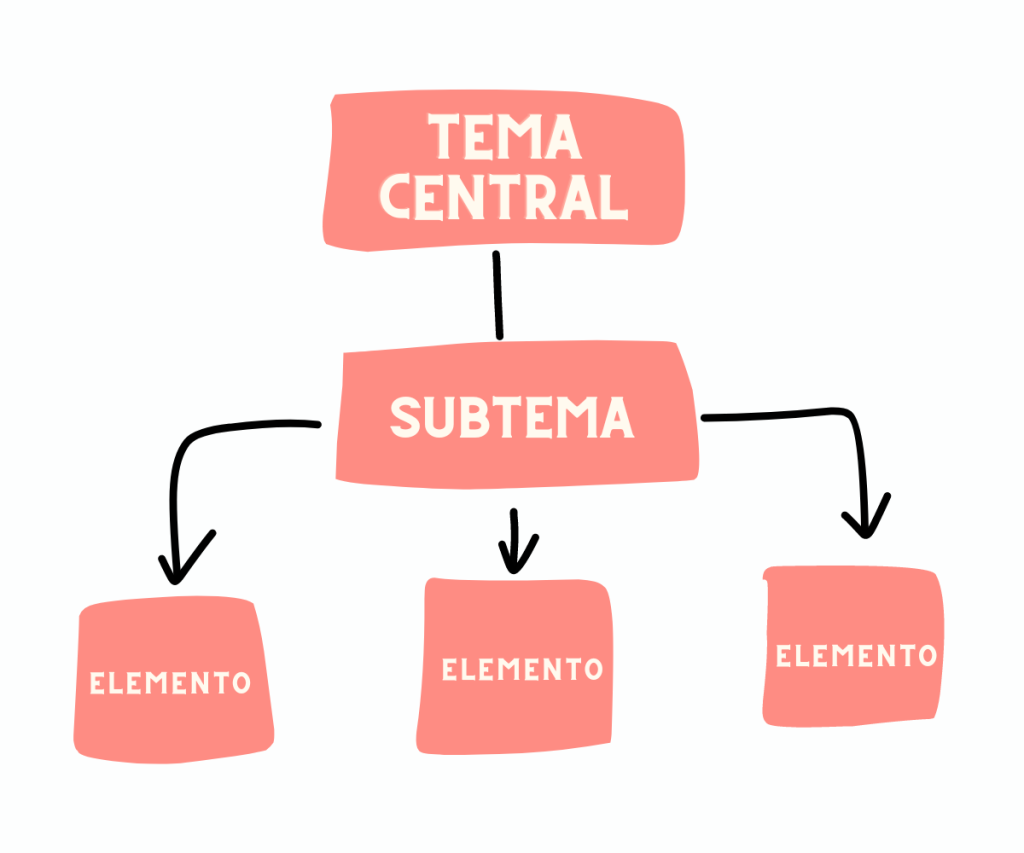
¿Cómo hacer un mapa conceptual en Word?
A continuación, te explicamos cómo puedes hacer uno en Word.
Paso 1: Preparar el documento
Abre Microsoft Word y crea un nuevo documento. Antes de comenzar a dibujar tu mapa conceptual, es una buena idea pensar en la estructura general y los conceptos principales que deseas incluir.
Paso 2: Insertar formas
Dirígete a la pestaña ‘Insertar’ y selecciona ‘Formas’. Aquí encontrarás una variedad de formas geométricas que puedes usar para representar los conceptos. Por ejemplo, puedes usar rectángulos con bordes redondeados para los conceptos principales y elipses para los subconceptos.
Paso 3: Añadir texto
Una vez que hayas dibujado una forma, haz clic derecho sobre ella y selecciona ‘Agregar texto’. Escribe el concepto principal o la idea dentro de la forma. Puedes ajustar el tamaño, la fuente y el color del texto para que se destaque.
Paso 4: Conectar las ideas
Para mostrar la relación entre los conceptos, puedes usar líneas o flechas. En la misma sección de ‘Formas’, encontrarás diferentes estilos de líneas y conectores. Simplemente dibuja una línea desde una forma a otra para indicar cómo se relacionan entre sí.
Paso 5: Personalizar el diseño
Word te permite personalizar el diseño de tus formas y conectores. Puedes cambiar el color, el estilo de línea y agregar efectos como sombras para darle un aspecto más profesional a tu mapa conceptual.
Consejos adicionales
- Agrupar elementos: Si tienes varias formas y conectores que forman una sección del mapa, puedes agruparlos para moverlos juntos y mantener la organización.
- Usar SmartArt: Para un método más rápido, puedes usar la herramienta SmartArt de Word que incluye plantillas de mapas conceptuales listas para usar.
- Guardar como PDF: Una vez finalizado tu mapa conceptual, puedes guardarlo como PDF para facilitar la distribución y presentación.
Crear un mapa conceptual en Word es un proceso sencillo pero poderoso para organizar tus ideas y presentarlas de manera visual. Con práctica y creatividad, podrás hacer mapas conceptuales que no solo sean informativos sino también atractivos.